エンジニアのMac環境構築 2026年版|最初に入れるもの全部見せます
新MacBook・新学期・転職後に使えるセットアップまとめ
目次
はじめに
新しいMacを手に入れたとき、あるいは新年度・転職のタイミングで環境を整え直すとき。 「何から入れればいいんだっけ」ってなること、ありますよね。
この記事では、個人開発もしている自分が実際に使っているものだけを紹介します。 「とりあえず入れておけ」という余計なものは省いています。
まずやること
Homebrewを入れる
これがないと始まりません。 パッケージマネージャーで、ほぼすべてのツールをコマンド一発で入れられます。
/bin/bash -c "$(curl -fsSL https://raw.githubusercontent.com/Homebrew/install/HEAD/install.sh)"
Apple Siliconの場合は .zprofile にパスを追加するのを忘れずに。
システム設定をざっくり整える
細かいことは後でいいので、最初だけこれはやっておきます。
- Dock → 自動的に隠す(画面が広くなる)
- トラックパッド → 軌跡の速さを最大にする
- キーリピート → 最速にする(コード書くとき体感が全然違う)
- Caps Lock → Control に変更(ターミナルで死ぬほど使う)
ターミナル・シェル環境
iTerm2
標準のターミナルより格段に使いやすくなります。 分割表示、テキスト選択でのコピーなど、地味に便利な機能が揃っています。
brew install --cask iterm2
Oh My Zsh
Zshの設定を管理するフレームワーク。 プラグインとテーマを入れるだけで補完が効いてかなり使いやすくなります。
sh -c "$(curl -fsSL https://raw.githubusercontent.com/ohmyzsh/ohmyzsh/master/tools/install.sh)"
自分は zsh-autosuggestions と zsh-syntax-highlighting を入れています。
過去に打ったコマンドが薄く表示されて、Tabで補完できるのが地味に快適です。
開発ツール
Git
MacにはデフォルトでGitが入っていますが、Homebrewで入れ直した方が最新版を使えます。
brew install git
入れたら最初にユーザー情報だけ設定しておきます。
git config --global user.name "あなたの名前"
git config --global user.email "your@email.com"
Node.js(nvm経由で入れる)
直接入れると後でバージョン管理がつらくなります。
nvm 経由で入れておくのが無難です。
brew install nvm
その後 .zshrc に設定を追加して、nvm install --lts で最新LTSを入れる流れです。
VS Code
自分はメインエディタとして使っています。 拡張機能が豊富で、何を作るにしても困ることがほぼないです。
brew install --cask visual-studio-code
インストール後に Shell Command: Install 'code' command in PATH を実行しておくと、ターミナルから code . でそのままVS Codeが開けます。
Docker Desktop
ローカルで環境を汚さずに何でも動かせます。 特に複数プロジェクトを同時に進めるときに重宝します。
brew install --cask docker
ブラウザ
Google Chrome
開発には必須です。DevToolsが使いやすく、拡張機能も充実しています。
よく使うChrome拡張:
- uBlock Origin:広告ブロック
- Vimium:キーボードでブラウジング(慣れると手放せない)
- JSON Formatter:APIのレスポンスを見やすくする
生産性ツール
Raycast
Spotlightの完全上位互換です。 アプリ起動、ファイル検索、クリップボード履歴、Snippets機能など、 これ一個でかなりの作業が効率化できます。
自分はSpotlightのショートカット(Cmd + Space)をRaycastに割り当てています。
Notion
メモ・タスク管理・設計書をまとめています。 個人開発の仕様まとめや進捗管理に使っています。
Obsidian
長期的なメモや知識の整理にはObsidianを使い分けています。 マークダウンでローカルに保存されるのが気に入っています。
その他
DeepL
翻訳アプリです。英語の公式ドキュメントを読むときに使います。 ショートカット一発で選択テキストを翻訳できるので、調べ物が格段に速くなります。
Keka
Macの標準の解凍ツールはZip以外がつらいです。 KeekaはZip/tar.gz/7zなど主要な形式に対応していて、ドラッグ&ドロップで使えます。
Bartender(または Ice)
メニューバーのアイコンが増えてごちゃごちゃしてきたら整理に使います。 Bartenderは有料ですが、無料の代替としてIceもおすすめです。
デスク環境も整えると効果が大きい
ツールと同じくらい、物理的な環境も大切だと感じています。
-
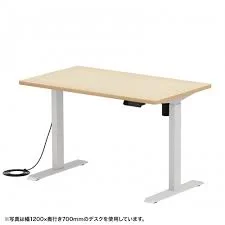
昇降式デスク:姿勢が整って腰の負担が減りました。 → 昇降式デスクを在宅ワーク中心の人に激推しする理由
-
縦置きスタンド:デスクが広く使えるようになります。 → UGREEN 縦型 ノートPCスタンドのレビュー
ツールの最適化をやりきった後は、物理環境の投資対効果が高いと実感しています。
まとめ
| カテゴリ | ツール |
|---|---|
| パッケージ管理 | Homebrew |
| ターミナル | iTerm2 + Oh My Zsh |
| バージョン管理 | Git |
| ランタイム管理 | nvm |
| エディタ | VS Code |
| コンテナ | Docker Desktop |
| ランチャー | Raycast |
| メモ・設計 | Notion / Obsidian |
| 翻訳 | DeepL |
環境構築は「完璧にしてから作業を始める」よりも、 最小限入れてから実際に作りながら整えていくのが合っていると感じています。
最初に紹介したHomebrewさえ入れれば、他はすぐ追加できます。 まずはそこから始めてみてください。